Stap 1 — Inloggen en het dashboard
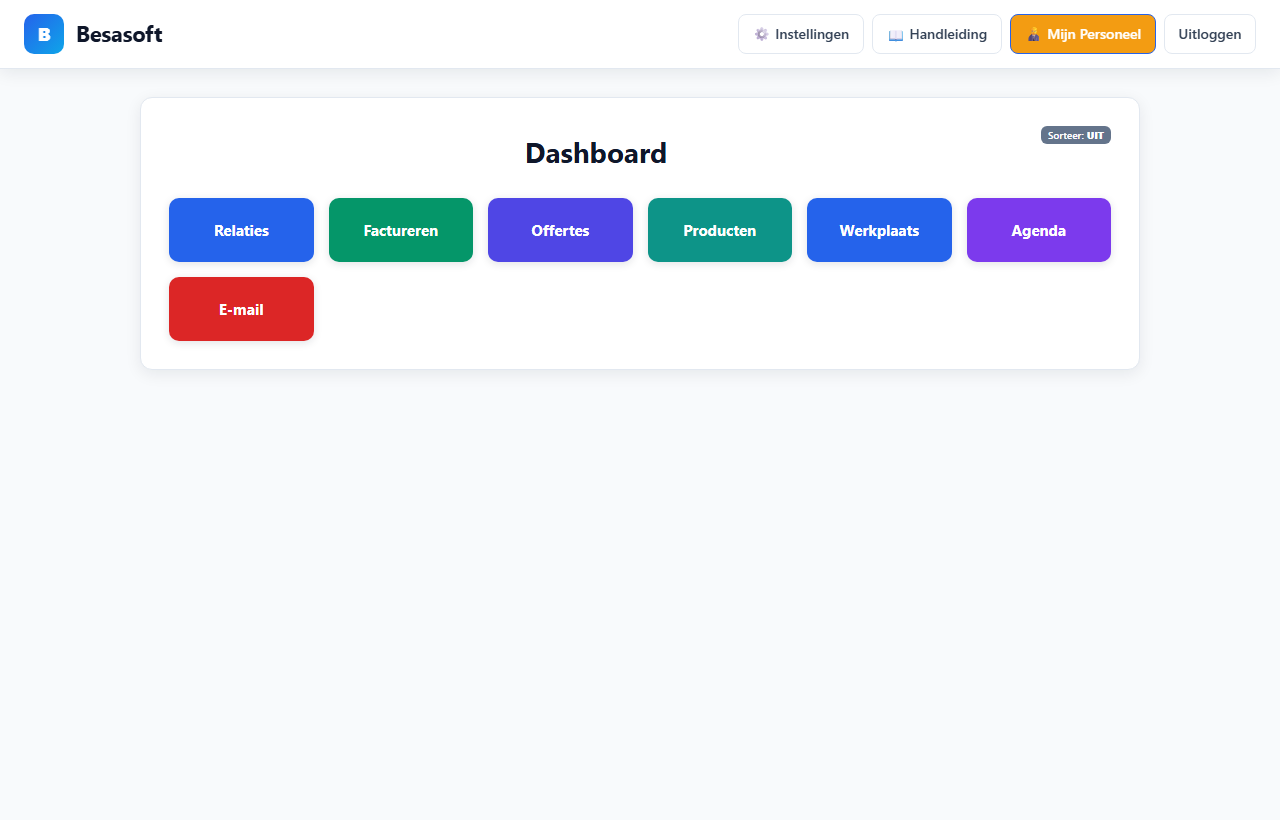
Open Besasoft CRM en log in met het e-mailadres en wachtwoord waarmee u zich heeft aangemeld.
Na het inloggen komt u op het Dashboard. Hier ziet u grote knoppen voor alle onderdelen van het programma — bijvoorbeeld Factureren, Relaties en Instellingen (rechtsboven).
Stap 2 — Bedrijfsgegevens invullen
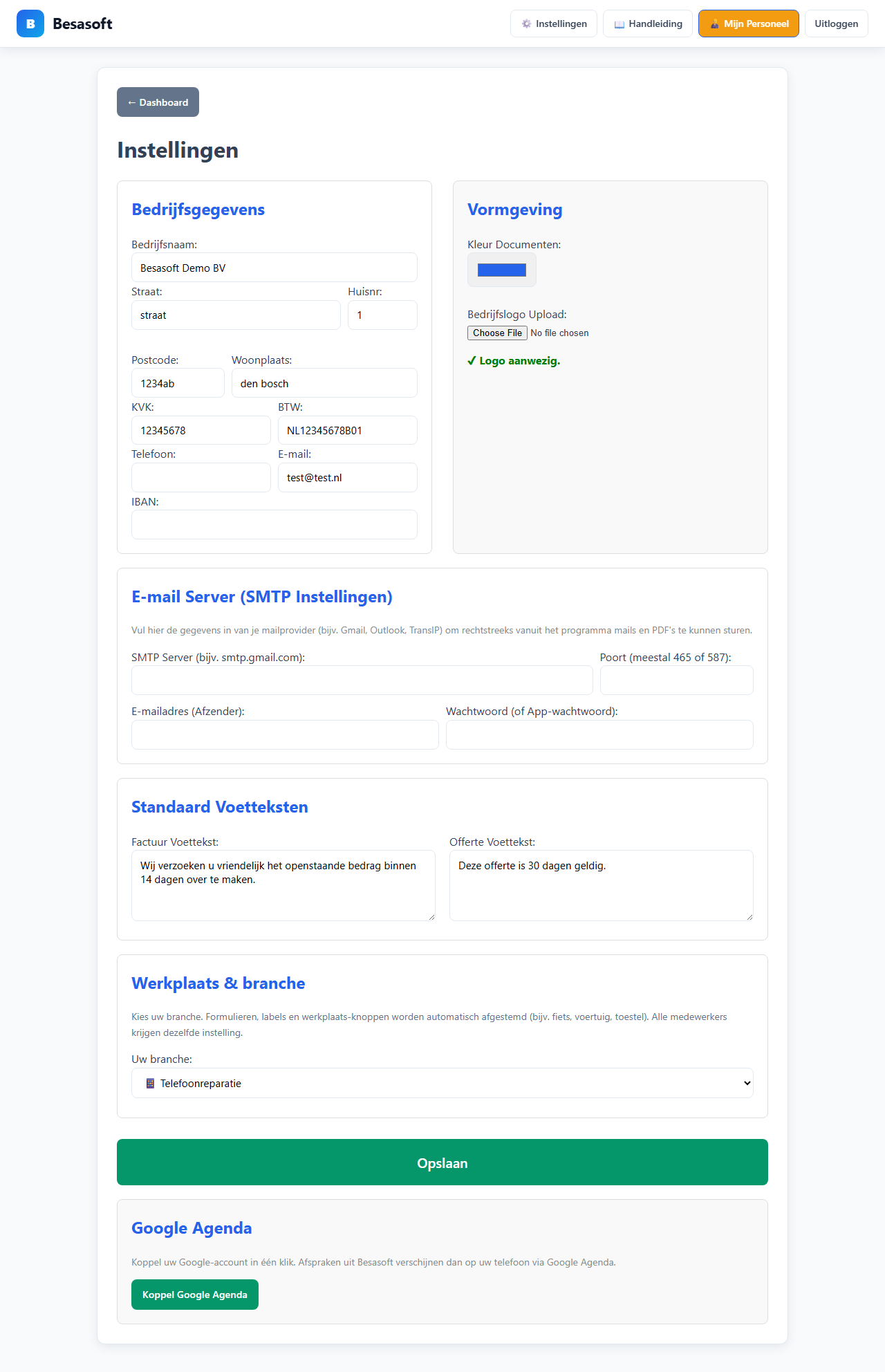
Voordat u facturen maakt, vult u uw bedrijfsgegevens in. Die verschijnen straks op facturen, offertes en PDF's.
Klik rechtsboven op ⚙️ Instellingen.
- Vul bedrijfsnaam, adres, KvK, BTW-nummer, telefoon, e-mail en IBAN in.
- Upload optioneel uw logo en kies een kleur voor documenten.
- Via Documenten opmaak bewerken opent u een aparte pagina voor standaardteksten op facturen, offertes en opdrachtbonnen (o.a. voetteksten en garantievoorwaarden).
- Heeft u een reparatie- of servicebedrijf? Kies onder Werkplaats & branche uw branche (bijv. fietsmaker, autogarage). Labels en knoppen in de werkplaats sluiten daar dan op aan.
- Klik onder bedrijfsgegevens en vormgeving op Opslaan.
Stap 3 — Eerste klant toevoegen
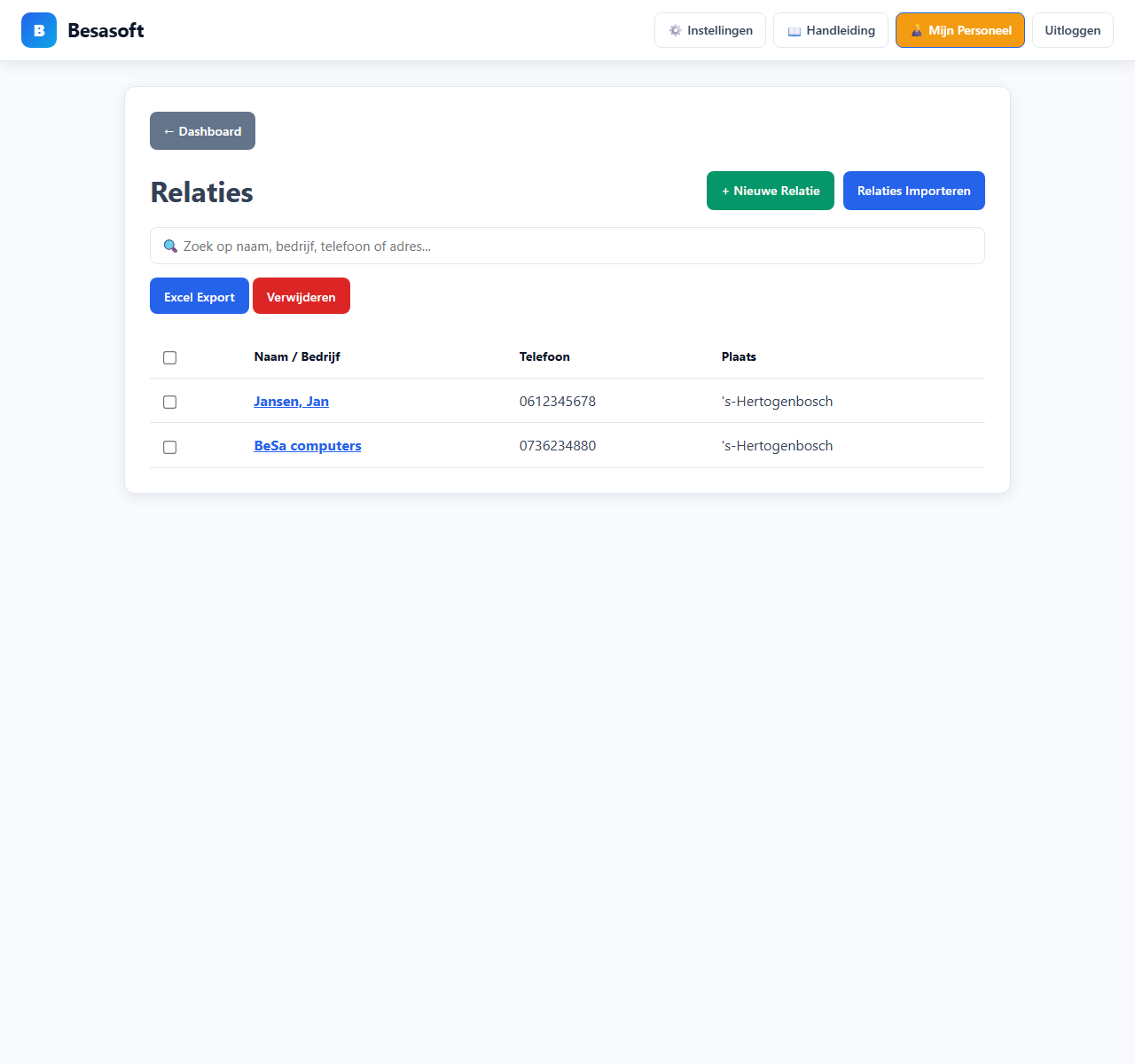
Klanten bewaart u onder Relaties. Die gegevens gebruikt u later automatisch op facturen en offertes.
Ga terug naar het dashboard en klik op Relaties.
- Klik op + Nieuwe Relatie.
- Vul de gegevens in (particulier of zakelijk).
- Sla de klant op.
Stap 4 — Artikelen en diensten (optioneel, maar handig)
Heeft u vaste producten of werkzaamheden? Zet ze onder Producten. Bij het factureren hoeft u dan prijzen niet steeds opnieuw in te typen.
Ga naar Producten → Artikelen of Diensten en voeg een paar veelgebruikte items toe.
Stap 5 — Eerste factuur of offerte maken
Nu bent u klaar om te starten. Kies wat past bij uw situatie:
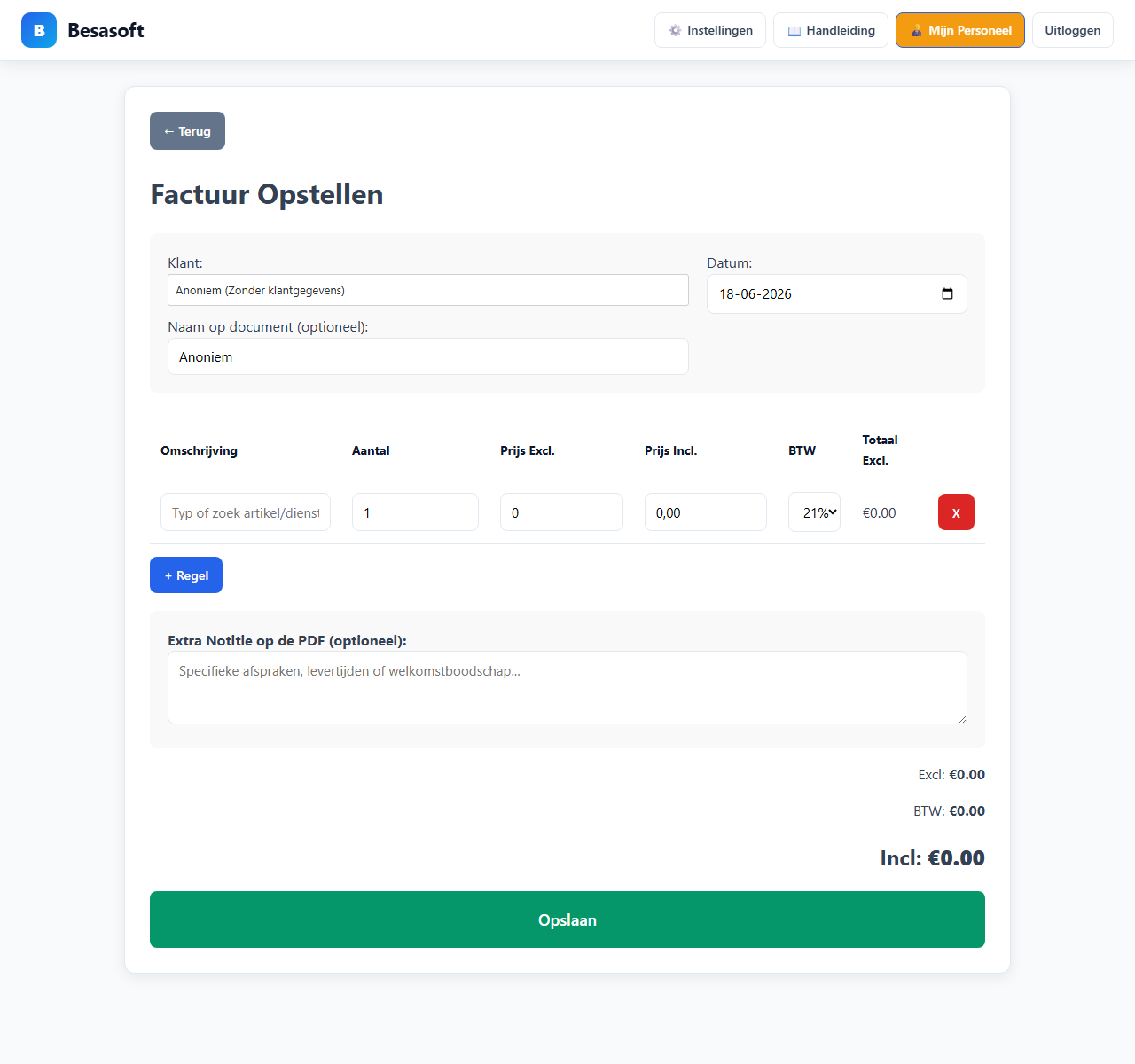
- Factuur: Dashboard → Factureren → + Nieuwe Factuur → klant kiezen → regels invullen → Opslaan.
- Offerte: Dashboard → Offertes → + Nieuwe Offerte → zelfde werkwijze als bij een factuur.
Stap 6 — E-mail gebruiken
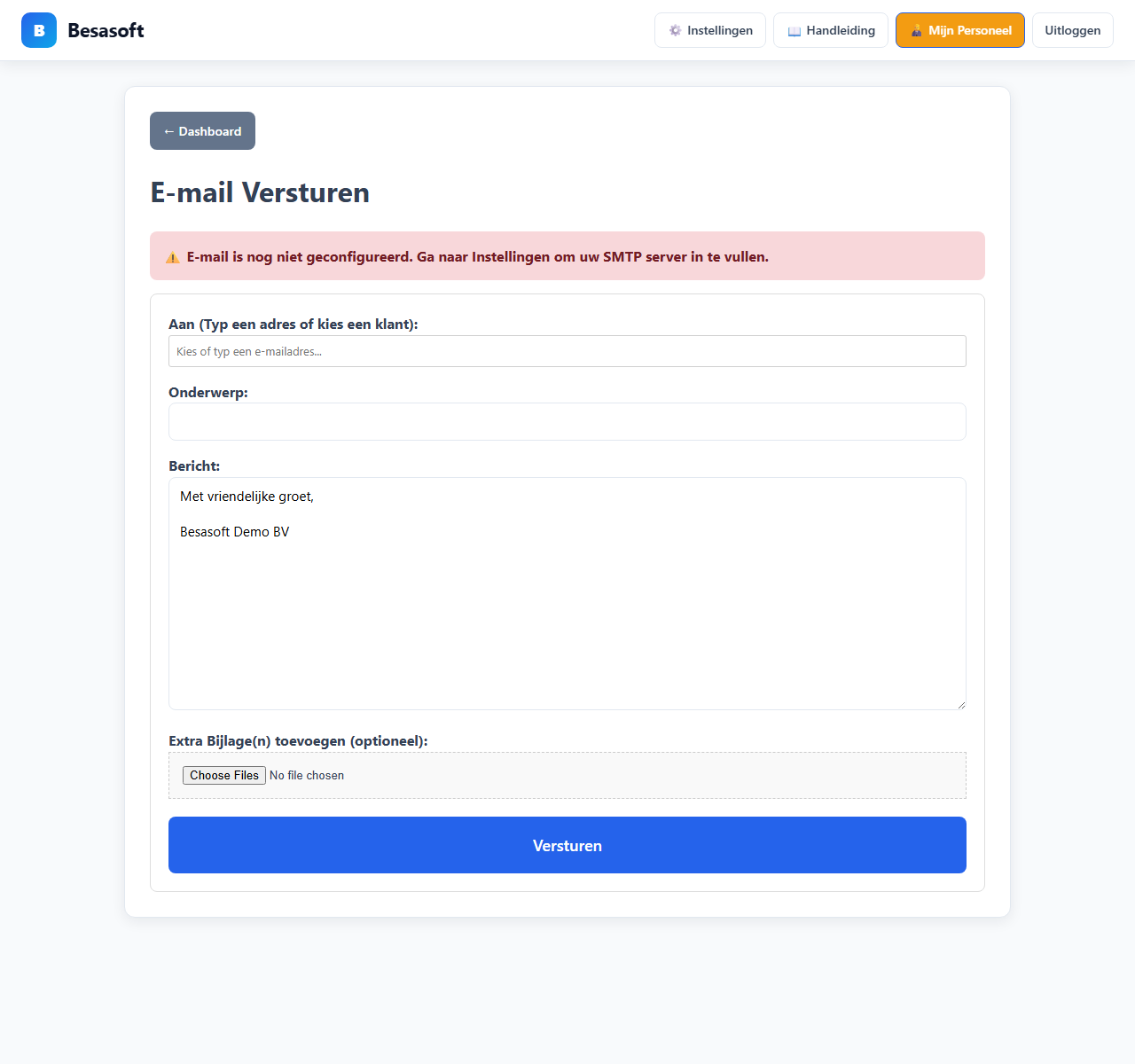
Wilt u facturen direct naar klanten mailen? De verzending loopt centraal via Brevo. U hoeft zelf geen SMTP-server of mailwachtwoord meer in te vullen.
Daarna kunt u bij elke factuur op ✉️ Mail klikken om hem te versturen.
Aanbevolen volgorde — kort overzicht
Samengevat: Instellingen → Relaties → (optioneel) Producten → Factureren of Offertes → documentmail gebruiken → (optioneel) Boekhouding voor omzet/BTW-overzicht, openstaande facturen en kasboek → (optioneel) Agenda gebruiken.
Heeft u een reparatiebedrijf? Voeg daarna Werkplaats toe aan uw routine. Plant u afspraken? Koppel eventueel Google Agenda via de agenda-pagina. Heeft u medewerkers? Stel rechten in via Mijn Personeel. Verwijderde items vindt u 30 dagen terug in de Prullenbak op het dashboard.