Stap 1 — Branche kiezen (aanbevolen)
Ga naar ⚙️ Instellingen en scroll naar Werkplaats & branche.
Kies uw branche (bijv. Fietsmaker, Autogarage, Telefoonreparatie). Formulieren, kolomnamen en snelkoppelingen op de werkplaats-pagina passen zich daarop aan.
Alleen u en uw medewerkers krijgen deze branche-instelling. Klik op Opslaan.
Stap 2 — Open Werkplaats
Klik op het dashboard op Werkplaats.
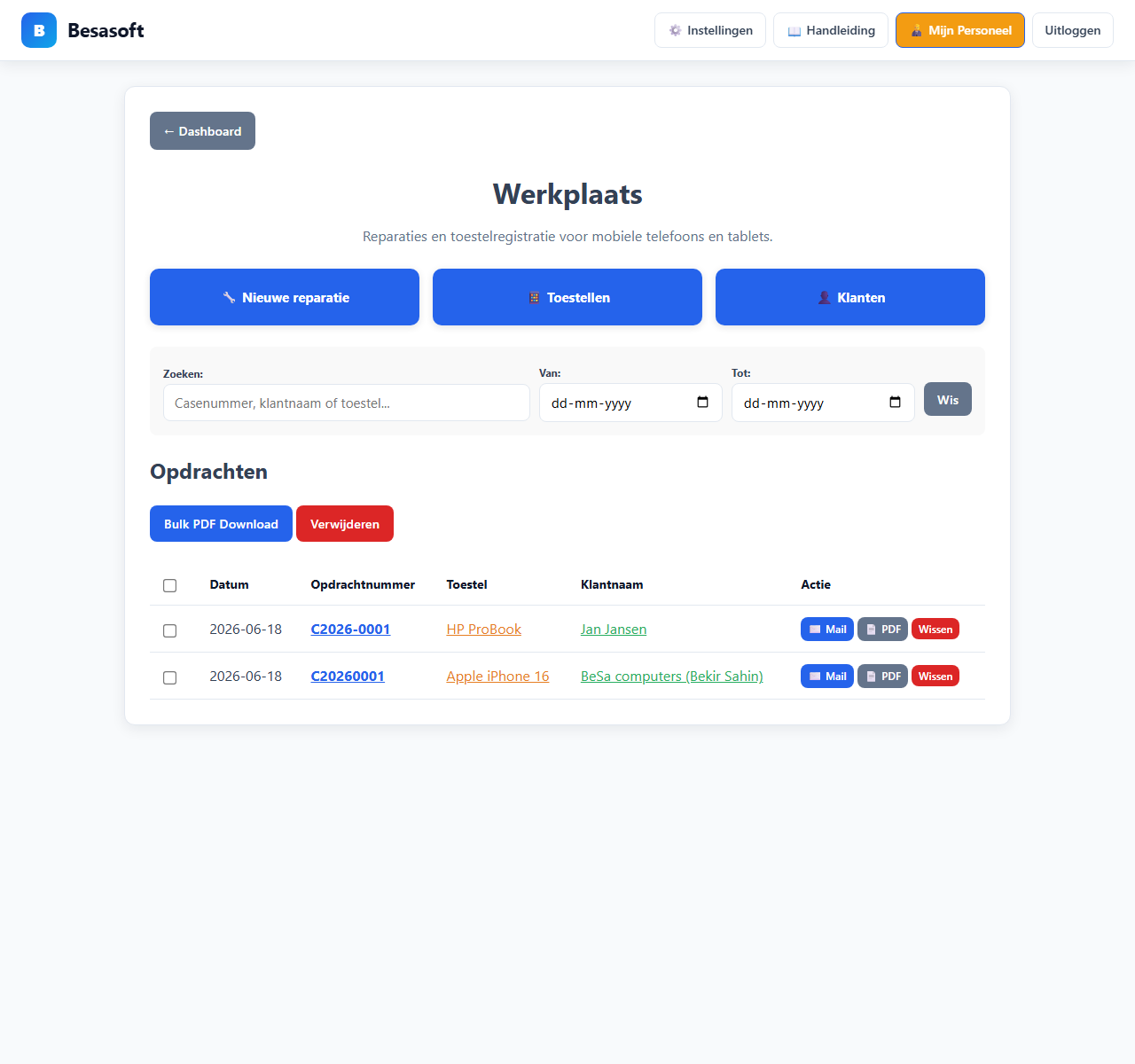
Bovenaan ziet u snelkoppelingen voor uw branche (bijv. + Nieuwe reparatie en een lijst met geregistreerde items).
Daaronder staat het overzicht Opdrachten met al uw opdrachtbonnen. U kunt zoeken op casenummer, klant of item, en filteren op datum.
Opdracht aanmaken
- Klik bovenaan op + Nieuwe opdracht of + Nieuwe reparatie (afhankelijk van uw branche).
- Kies de klant.
- Vul het item in (merk/model) of koppel een bestaand geregistreerd item.
- Geef aan of er accessoires met het hoofdapparaat zijn ingenomen, zoals een oplader, hoes, accu, sleutel of afstandsbediening.
- Typ de werkomschrijving: klacht, gewenste werkzaamheden en afspraken.
- Voeg optioneel diensten en producten toe met prijs en BTW.
- Klik op Aanmaken. Het opdrachtnummer (bijv. C2026-0001) wordt automatisch aangemaakt.
Item registreren (apparaat, voertuig, fiets, …)
Via de branche-knop voor items (bijv. Apparaten, Fietsen of Registraties) beheert u wat klanten bij u hebben staan.
Zo ziet u later per klant welke items u heeft gerepareerd of onderhouden.
- Open de itemlijst via de knop op de werkplaats-pagina.
- Klik op + … toevoegen (de exacte tekst hangt af van uw branche).
- Kies de klant (eigenaar) en vul merk, model en serienummer in.
- Klik op Opslaan.
Opdracht bekijken, PDF en e-mail
Klik in het opdrachten-overzicht op het opdrachtnummer om de bon te openen.
Op de detailpagina ziet u klant, item, eventuele ingenomen accessoires, werkomschrijving en regels met prijzen (excl. en incl. BTW).
Gebruik 📄 PDF Download voor een opdrachtbon-PDF, of ✉️ Mail om de bon per e-mail te sturen (als e-mail is ingesteld).
Opdracht omzetten naar factuur
Is de reparatie afgerond? Open de opdrachtbon en klik op → Factuur.
Alle regels worden overgenomen naar een nieuwe factuur. De opdracht krijgt de status Gefactureerd.
Opdrachten verwijderen
Selecteer één of meer opdrachten met de checkboxes en kies Verwijderen in het actiemenu, of klik per rij op Verwijderen.
Verwijderde opdrachtbonnen komen in de Prullenbak en kunnen binnen 30 dagen worden hersteld.
Medewerkers hebben het recht Werkplaats → Verwijderen nodig om opdrachten te wissen.