Medewerker toevoegen
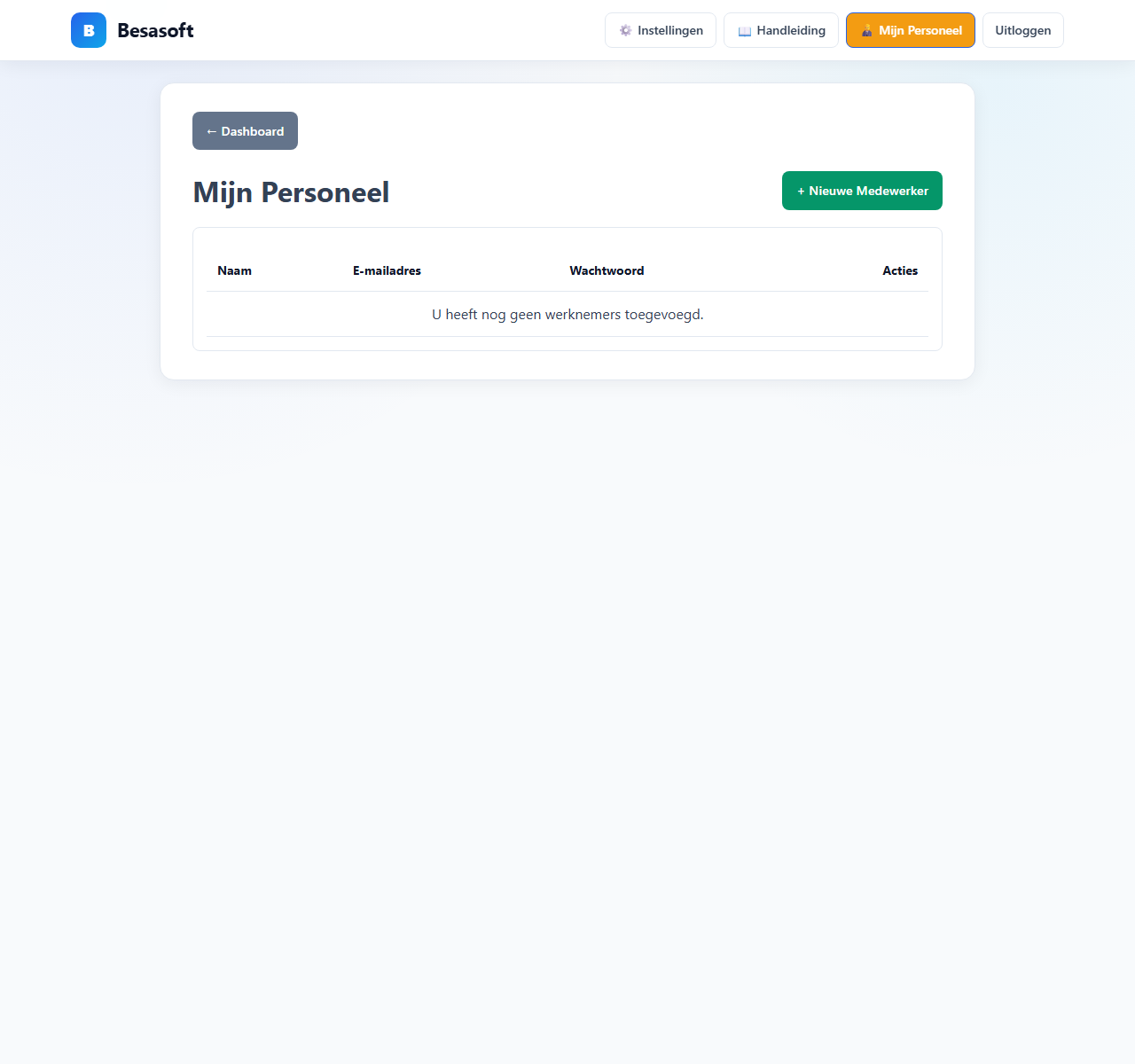
- Klik rechtsboven op 👨💼 Mijn Personeel.
- Klik op + Nieuwe medewerker.
- Vul naam, e-mail en wachtwoord in.
- Vink de modules aan die deze persoon mag gebruiken, plus de sub-rechten per module.
- Klik op Wijzigingen Opslaan.
Factureren en boekhouder
Onder Factureren stelt u in: aanmaken, bewerken, verwijderen, exporteren en Boekhouder-toegang (alleen boekhouding-overzichten, geen volledige factuurmodule).
Producten
Onder Producten kiest u apart: aanmaken, bewerken, verwijderen en exporteren voor diensten, artikelen en voorraad.
Boekhouding-rechten
Onder Boekhouding stelt u in of een medewerker het boekhouding-scherm mag openen:
- Boekhouding (hoofdvinkje): toegang tot het boekhouding-scherm, kasboek en openstaande facturen.
- Bewerken (kasboek): regels toevoegen en wijzigen; openstaande facturen als betaald afvinken.
- Verwijderen (kasboek): geselecteerde regels wissen in het kasboek.
- Exporteren: PDF/Excel/CSV downloaden van boekhouding, kasboek, openstaande facturen en waardevoorraad/artikelen-PDF.
Prullenbak
Met het vinkje Prullenbak bepaalt u of een medewerker verwijderde items mag herstellen of permanent wissen.
Zonder prullenbak-recht ziet de medewerker de prullenbak-knop niet op het dashboard.
Andere modules
Per module (Offertes, Werkplaats, Relaties, Agenda, Inkoop, …) kunt u apart instellen: aanmaken, bewerken, verwijderen en exporteren.
De hoofdgebruiker heeft altijd volledige toegang en beheert medewerkers via Mijn Personeel.